

Como gerenciar estados com Provider no Flutter: guia completo sobre


Se você já ouviu falar em como gerenciar estados no Flutter e está pesquisando sobre o que é provider ou como funciona o provider flutter, este artigo é para você. Vamos ensinar, do zero, como funciona o provider no Flutter e como usá-lo de forma prática para organizar seus projetos.
Ao desenvolver projetos em Flutter, pode ter notado que a transmissão de informações e estados pode ser tornar caótica quando o projeto escala, e é visando amenizar esse problema que vamos aprender o conceito de Gerenciamento de Estados usando o Provider.
Esse artigo esta organizado nos seguintes passos:
- O que é um gerenciador de estados;
- Como instalar e configurar o Provider flutter no seu projeto;
- Primeiras configurações do provider flutter na prática;
- Como consumir informações do Provider Flutter usando o Consumer;
- Como atualizar o estado no provider flutter;
- Por que usar provider flutter para gerenciar estados?;
- Para saber mais.
Aprenda a utilizar essa ferramenta poderosa em diferentes projetos.
Vamos começar?
O que é um gerenciador de estados?
Imagine a seguinte situação: Durante o uso de um aplicativo Flutter, imagine que uma informação (por exemplo, o título) de um objeto mudou.
Agora seu objeto tem um novo título, porém existem vários componentes que mostram essa informação. Com o Flutter padrão, seria necessário repassar esse objeto atualizado para todos os componentes, seguindo toda a árvore de widgets filhos e netos.
Esse modo de trabalhar com estados atende bem projetos pequenos. No entanto, à medida que o projeto cresce e uma mesma informação é utilizada em diferentes partes, organizar esse estado se torna mais complexo e difícil de manter.
É aí que entra o Gerenciador de Estados e o conceito de “Fonte Única da Verdade” (Single Source of Truth).
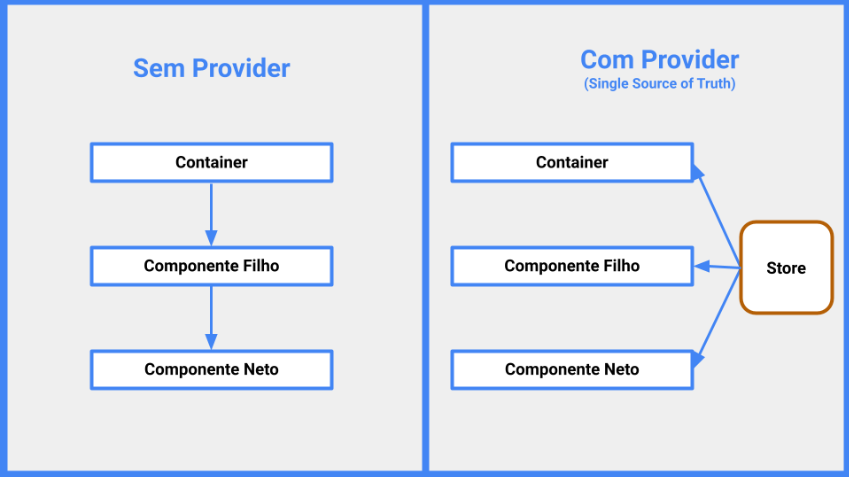
Um gerenciador de estados vai ser o responsável por observar um certo objeto e avisar para todos os componentes interessados se esse objeto mudou, para que eles se atualizem.
O Flutter tem um gerenciador de estados muito usado, simples e confiável, chamado “Provider”, e é ele que vamos aprender a usar neste artigo.
Provider é uma biblioteca oficial e recomendada pela equipe Flutter para lidar com estados em aplicativos, sendo baseada em conceitos do Dart e muito popular para projetos profissionais. Por isso você encontra frequentemente buscas como "provider flutter" e "dart provider".

Como instalar e configurar o Provider flutter no seu projeto
Como a maior parte das bibliotecas do Flutter, o primeiro passo é acessar o site pub.dev, o onde estão as dependências de Dart e Flutter. No campo de busca que aparece, escreva “provider” e pesquise.
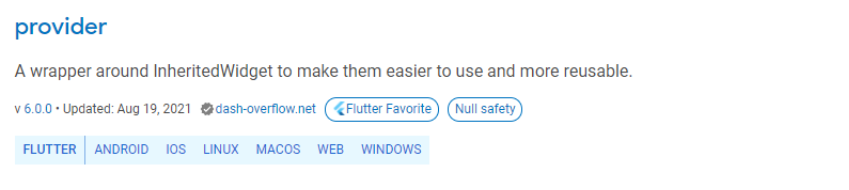
Clique na dependência chamada Provider (identificada pelo selo "Flutter Favorite") e, em sua página, acesse a seção "Installing". Na data de publicação desse artigo, temos:

Por fim, adicione essa linha no nosso arquivo pubspec.yaml e rode, no terminal, o comando flutter pub get.
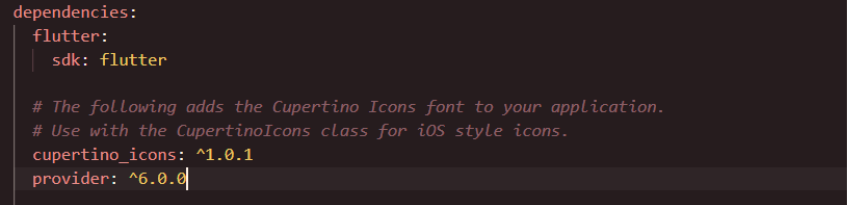
Pronto, o Provider está pronto para uso!
Primeiras configurações do Provider flutter na prática
Para começar a utilizar o Gerenciador de Estados, vamos mostrar um exemplo prático, com um micro projeto de Lista de Tarefas ainda em estágio inicial. Por enquanto, existem apenas os três arquivos de código abaixo:
lib/main.dart
import 'package:flutter/material.dart';
import 'models/task.dart';
import 'widgets/task_widget.dart';
void main() {
  runApp(MyApp());
}
class MyApp extends StatelessWidget {
  @override
  Widget build(BuildContext context) {
return MaterialApp(
      debugShowCheckedModeBanner: false,
   home: Scaffold(
        appBar: AppBar(title: const Text("My to-do list")),
     drawer: const Drawer(),
     body: Center(
       child: TaskWidget(Task("Study Flutter")),
     ),
   ),
    );
  }
}
Esse é o arquivo principal, responsável pela configuração inicial do MaterialApp e pela criação de uma tela que contém apenas um TaskWidget centralizado."
lib/widgets/task_widget.dart
import 'package:flutter/material.dart';
import 'package:flutter_provider/models/task.dart';
class TaskWidget extends StatelessWidget {
  final Task task;
  const TaskWidget(this.task);
  @override
  Widget build(BuildContext context) {
return Card(child: Text(task.title));
  }
}
Esse é o nosso TaskWidget, um widget responsável por mostrar as informações de um objeto da classe Task de forma agradável na tela.
lib/models/task.dart
class Task{
  String title;
  Task(this.title);
}
Por fim, a classe Task é o modelo usado para criar objetos que armazenam as informações das atividades.
Com esses arquivos prontos, o próximo passo é configurar o Provider, indicando quem irá utilizá-lo e quais estados serão gerenciados. Para isso, é preciso alterar a linha do 'runApp', conforme mostrado abaixo:
lib/main.dart
void main() {
  runApp(
    ChangeNotifierProvider(
   create: (context) => Task(""),
   child: MyApp(),
),
  );
}
O ChangeNotifierProvider é responsável por notificar os widgets sempre que houver mudanças nas informações, indicando que precisam ser atualizados.
O argumento 'create' define qual instância será gerenciada, neste caso, uma instância de Task. O 'child' representa a árvore de widgets que será notificada sobre alterações nesse estado, que neste exemplo é toda a aplicação.
Após essa alteração, ocorrerá um erro de compilação, porque a classe 'Task' ainda não estende 'ChangeNotifier', o que é essencial para o funcionamento do Provider.
lib/models/task.dart
import 'package:flutter/material.dart';
class Task extends ChangeNotifier {
  String title;
  Task(this.title);
}
Porém, até este momento, nada mudou visualmente, pois a tela ainda mostra 'Study Flutter'. Isso ocorre porque ainda estamos transferindo a instância da Task de forma tradicional, sem utilizar efetivamente o Provider.
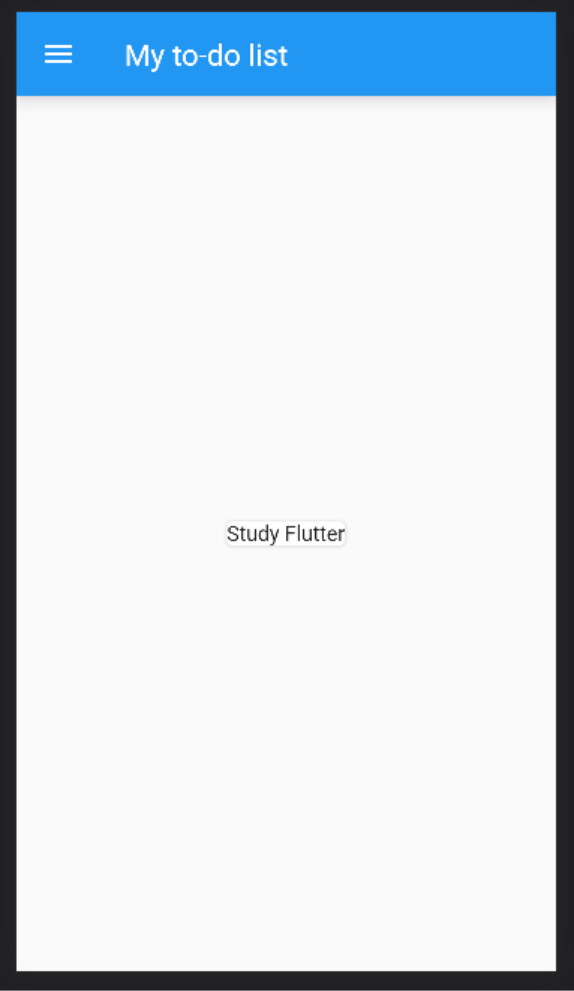
Com essa etapa concluída, o próximo passo é receber a informação do Provider por meio do Consumer.
Como consumir informações do Provider Flutter usando o Consumer
O Consumer, como o nome indica, consome a informação disponibilizada pelo Provider.
Para começar, vamos editar o arquivo task_widget para usar o “Consumer”. Vamos ao código:
lib/widgets/task_widget.dart
import 'package:flutter/material.dart';
import 'package:flutter_provider/models/task.dart';
import 'package:provider/provider.dart';
class TaskWidget extends StatelessWidget {
  //final Task task;
  //const TaskWidget(this.task);
  @override
  Widget build(BuildContext context) {
return Consumer<Task>(
   builder: (context, storedValue, child) {
     return Card(child: Text(storedValue.title));
   },
    );
  }
}
Nosso Widget, ao invés de retornar diretamente nosso “Card”, agora vai retornar um `Consumer<Task>`, sendo esse “Task” o tipo do objeto que queremos consumir.
Ele receberá um builder que será uma função com um context que é o contexto atual, um storedValue que é justamente a informação que ele vai receber do provider, e um child.
O retorno desse builder é justamente o que queremos mostrar na tela. Note que não usamos mais task.title, que seria para pegar o título da tarefa que recebemos por parâmetro na classe TaskWidget.
Na verdade esse parâmetro e o próprio construtor nem são mais úteis, e por isso estão comentados. Agora, pegamos essa informação diretamente do storedValue.title.
Agora que removemos o construtor, haverá um erro no arquivo main.dart, pois lá ainda estávamos passando aquela Task(“Study Flutter”). Logo, podemos remover isso e pronto! Nosso TaskWidget já está consumindo a informação que está no nosso provider!
Como atualizar o estado no provider flutter
Em situações reais, normalmente o próximo passo envolvia integrar com um banco de dados para adicionar e remover tarefas. Para fins didáticos, porém, vamos simular uma mudança criando o método abaixo dentro da classe Task:
lib/models/task.dart
void randomize() {
List<String> listTasks = [
   "Study Flutter",
   "Code Project",
   "Take a break",
   "Drink Coffee"
    ];
    this.title = listTasks[Random().nextInt(listTasks.length)];
    notifyListeners();
  }
É importante observar a linha notifyListeners(), pois é ela que notifica todos os widgets ouvintes do Provider sobre a mudança. Sem essa linha, o valor é alterado, mas nada muda visualmente na aplicação.
Com essa simples função, podemos aleatorizar uma tarefa dentre as da lista, o que é excelente para testarmos nossa funcionalidade com o Provider. Para testar, vamos acionar essa função por meio de um botão. Vamos utilizar um FloatingActionButton, que será adicionado ao Scaffold:
lib/main.dart
floatingActionButton: Consumer<Task>(
       builder: (context, storedValue, child) {
         return FloatingActionButton(
             child: Icon(Icons.change_circle_outlined),
                onPressed: () {
                  storedValue.randomize();
                  print(storedValue.title);
             });
       },
     ),
Da mesma forma que usamos o Consumer para ler o valor armazenado, também usamos o Consumer para pegar o valor armazenado e alterá-lo. Então, adicionamos o FloatingActionButton como retorno do builder e, quando ele for pressionado, o valor será aleatorizado.
Ao clicar no FloatingActionButton, novas tarefas aparecerão na tela.
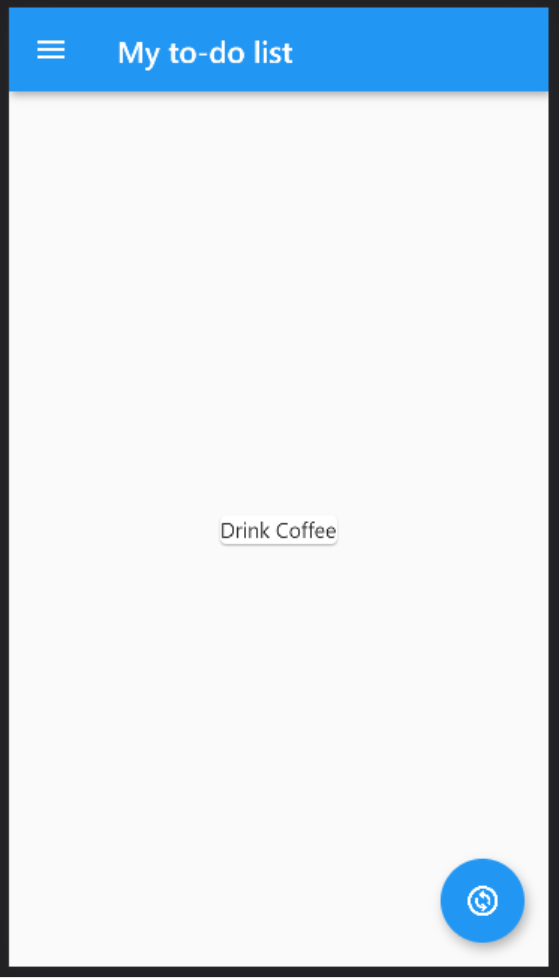
E pronto! Agora que terminamos essa configuração, o Provider está preparado para notificar todos os widgets quando houverem alterações no nosso Task. E quais foram os benefícios de todo esse processo?
- A partir de agora, a informação é entregue diretamente ao widget que utiliza esse dado, sem a necessidade de propagar pelos níveis da árvore de widgets, o que facilita a leitura e manutenção do código.
- Você fez uma aplicação com alteração dinâmica sem precisar usar sequer um StatefulWidget, o que faz com que seus componentes apenas sejam recriados quando houver necessidade, portanto, tornando a aplicação muito mais eficiente!
Por que usar provider flutter para gerenciar estados?
O gerencimento de estados é uma técnica de Clean Code essencial para a saúde e escalabilidade de projetos Flutter grandes e complexos, pois o Provider é uma dependência que nos ajuda desenvolver esse gerenciamento com um baixo esforço. Neste artigo, oram abordados os seguintes tópicos:
- O que é um Gerenciador de Estados;
- Como instalar o Provider em um projeto Flutter;
- Como fazer as primeiras configurações do Provider;
- Como acessar uma informação armazenada no Provider;
- Como alterar uma informação armazenada no Provider.
Como aprender mais sobre o tema
Espero que a leitura tenha sido útil e motivadora para experimentar a implementação dessa ferramenta.
Mas existe muito mais conteúdo sobre Flutter Provider! Assista o curso “Flutter: Gerenciamento de Estados com Provider” da Formação Flutter da Alura.
Além disso, recomendo as seguintes leituras complementares:
Bons estudos e nós nos vemos novamente no maravilhoso mundo do Flutter!